
Outil interactif · ISO 9001:2015 et 2026

Tableau de bord qualité ISO 9001

Vos indicateurs, la couverture des articles de la norme et votre analyse sur un seul mur, hors ligne. Vous voyez d'un coup d'œil les chiffres sous la cible, ceux qui n'ont jamais été saisis, les mauvais résultats que personne n'a analysés et les paragraphes de l'ISO 9001 qu'aucun chiffre ne surveille.

  • Hors ligne, sans installation
  • Mur, indicateurs, résultats, évaluation
  • Entreprise de démonstration, puis départ à zéro
  • Sombre, clair et téléphone
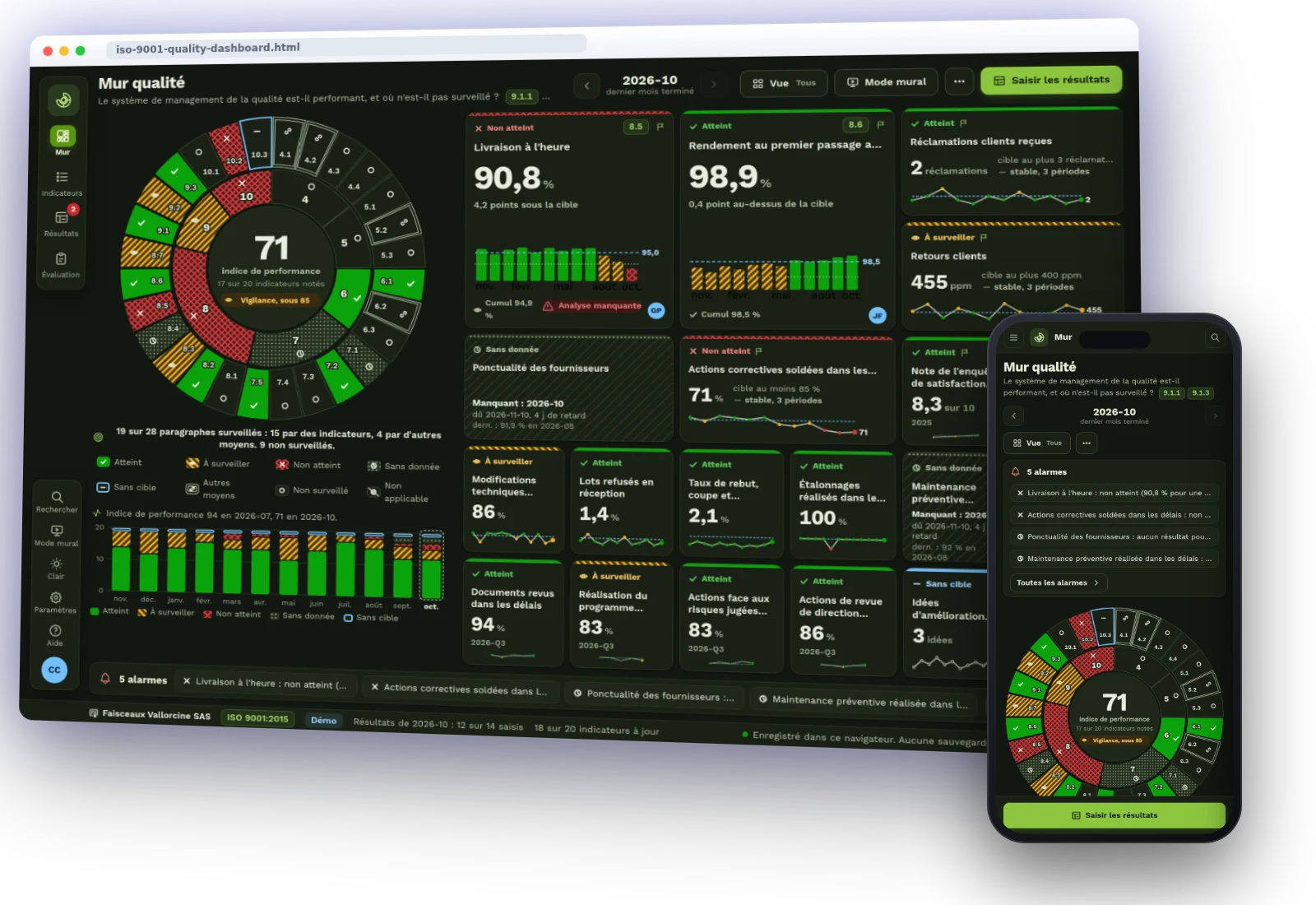
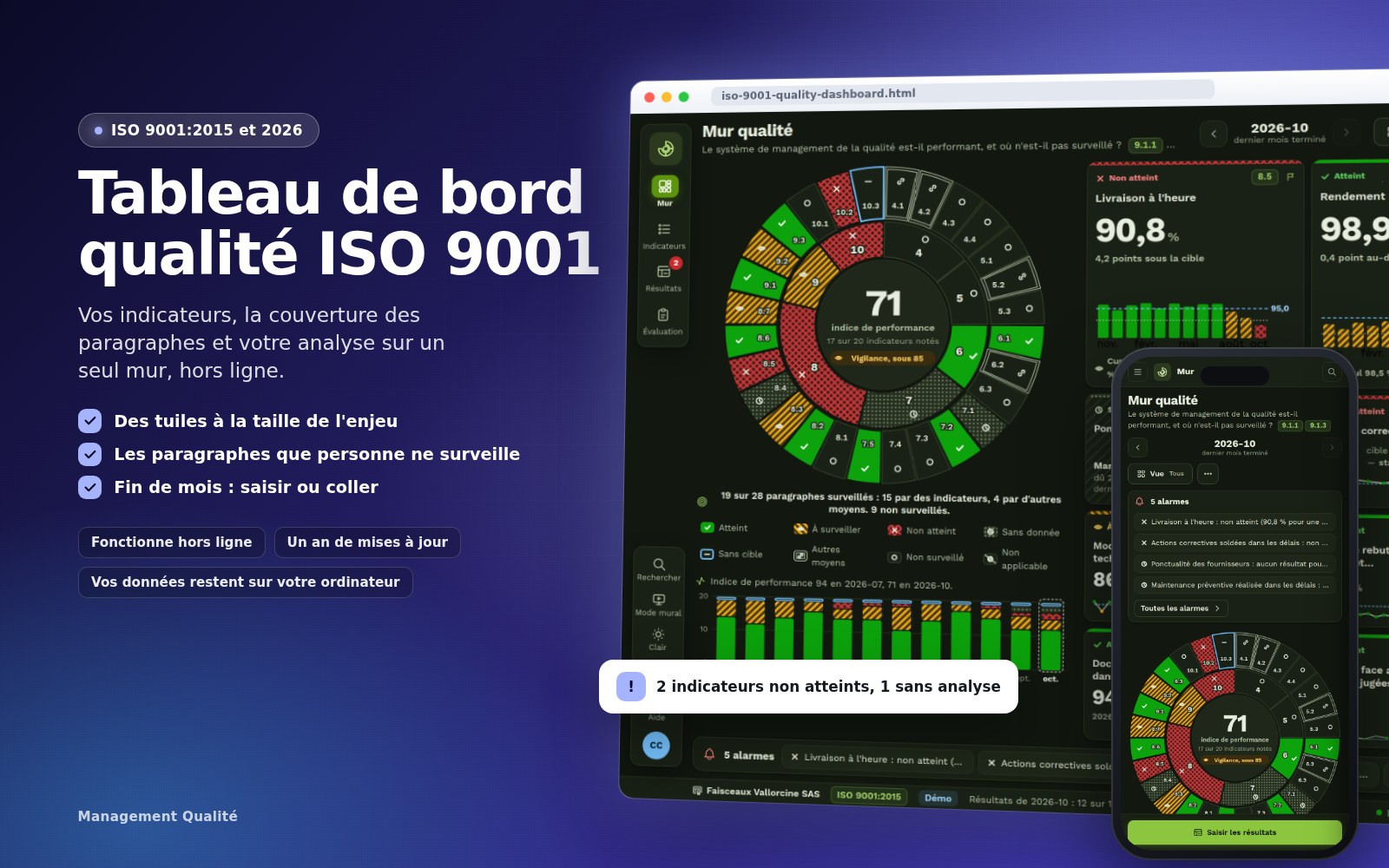
Tableau de bord qualité ISO 9001 sur un ordinateur portable et un téléphone : la carte des articles avec l'indice de performance et les tuiles des indicateurs

La démonstration en 2 minutes

Un seul fichier HTML, qui s'ouvre sur le mur de tout votre système de management de la qualité : chaque indicateur en tuile vivante, à la taille de son enjeu, les articles de l'ISO 9001 en carte, et les alarmes qui attendent une décision aujourd'hui. Derrière le mur, le plan de surveillance du 9.1.1, la saisie des résultats en fin de mois, l'analyse et l'évaluation écrites du 9.1.3 et les éléments de performance pour la revue de direction (9.3.2), avec la numérotation de l'édition que vous choisissez, 2015 ou 2026. Pour les responsables qualité qui collectent les indicateurs chaque mois et les présentent à la direction et à l'auditeur.

Ce que vous pourrez faire

  • Savoir dès ce matin où en est votre systèmeSur un écran d'ordinateur, une seule vue, sans faire défiler : chaque indicateur en tuile, avec sa valeur, son statut écrit en toutes lettres, sa cible et sa tendance. Une tuile Clé occupe la place de quatre tuiles Standard : les deux ou trois chiffres que tout le monde doit voir ressortent.
  • Repérer les paragraphes que personne ne surveilleLa carte montre les paragraphes des articles 4 à 10, chacun dans l'état du plus mauvais de ses indicateurs. Un paragraphe sans indicateur reste Non surveillé tant que vous n'avez pas indiqué comment il est surveillé autrement, ou qu'il n'est pas applicable.
  • Ne plus présenter un vieux chiffre comme s'il était à jourUne tuile dont le résultat est en retard affiche Sans donnée, avec la date d'échéance et le nombre de jours de retard. Un résultat non atteint déclenche une alarme jusqu'à ce que quelqu'un écrive son analyse et la décision prise.
  • Boucler la fin de mois sur un seul écranTous les résultats attendus pour le mois dans une seule grille. Vous tapez les valeurs ou vous les collez depuis votre tableur : chaque ligne est contrôlée avant le moindre enregistrement.
  • Répondre à l'auditeur sur le 9.1.1, le 9.1.3 et le 9.3.2Vous imprimez le plan de surveillance et ses quatre réponses a) à d), le rapport d'analyse et d'évaluation signé, point par point, et les éléments d'entrée de la revue de direction avec douze périodes de tendance.

Trois choses que votre tableur ne sait pas faire

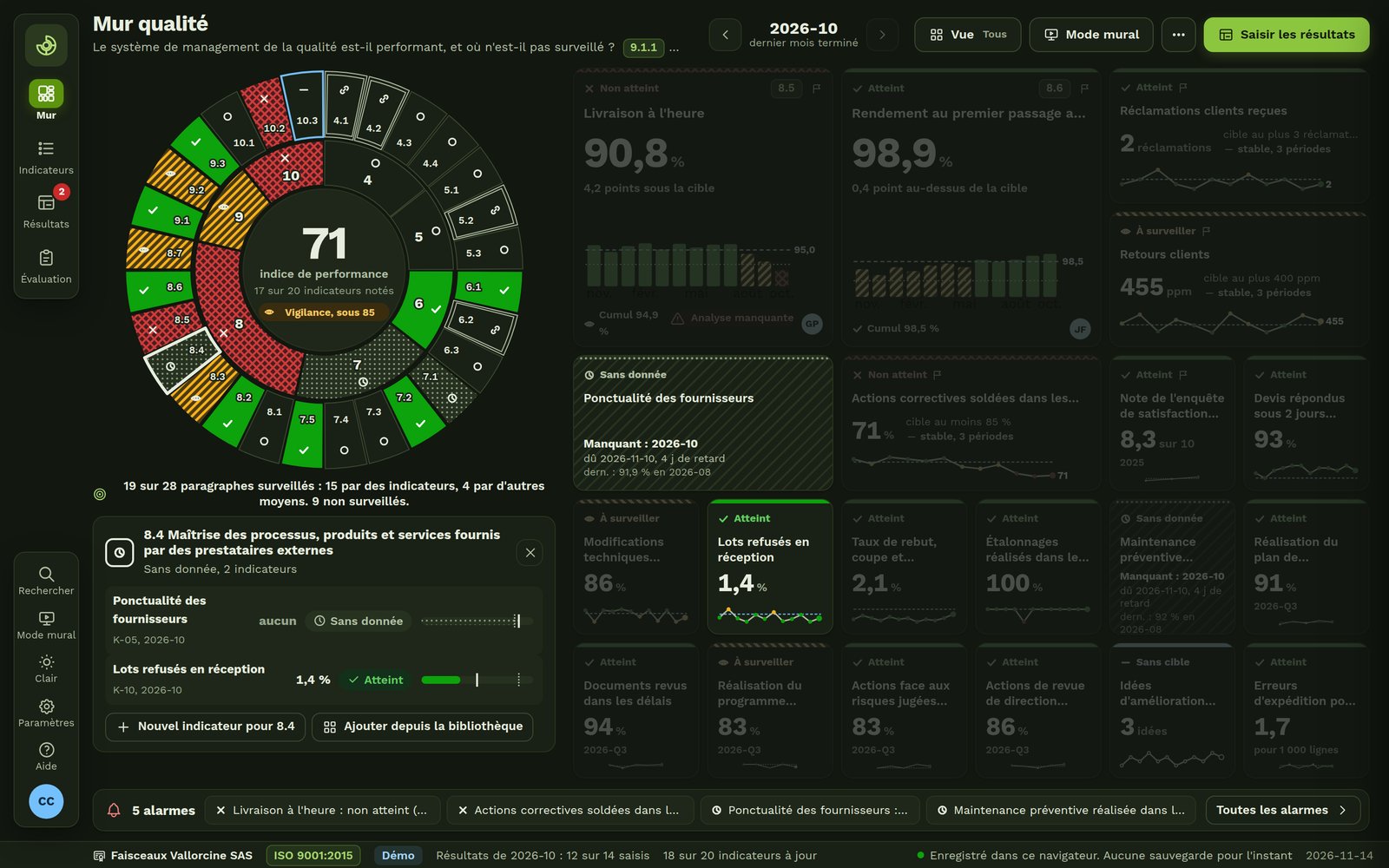
Carte des articles : 8.4 sélectionné, sans donnée, des paragraphes Non surveillé, et la phrase 19 sur 28 paragraphes surveillés
1Articles 9.1.1 a) et 4.4.1

Une carte de ce que vos indicateurs surveillent, et de ce qu'ils laissent de côté

Deux anneaux : les articles 4 à 10 au centre, leurs paragraphes autour, 28 dans l'édition 2015 et 27 dans l'édition 2026. Huit états, chacun avec son motif et son symbole, pour qu'aucun ne se lise à la seule couleur. Cliquez sur 8.4 : les tuiles des autres paragraphes s'estompent sur place et les indicateurs du 8.4 s'affichent sous la carte. Juste en dessous, une phrase fait le compte, par exemple « 19 sur 28 paragraphes surveillés : 15 par des indicateurs, 4 par d'autres moyens. 9 non surveillés. »

Fiche de l'indicateur Livraison à l'heure : le graphique avec sa cible, les derniers résultats en baisse et le bouton Analyser
2Article 9.1.1

Des chiffres que vous pouvez défendre

Le cumul annuel est recalculé à partir des totaux, jamais par la moyenne des pourcentages mensuels : 90 sur 100 puis 480 sur 500 donnent 95,0 %, pas 93,0 %. Chaque cible porte un mois « valable à partir de » : relever une cible ne change jamais le statut des résultats de l'an dernier. Corriger un résultat enregistré demande un motif, qui s'inscrit au journal des modifications.

Page Évaluation : les verdicts des six dernières périodes, point par point du 9.1.3, et le brouillon de 2026-10
3Article 9.1.3

Du chiffre à une évaluation écrite et signée

Chaque période se clôt avec une ligne par point du 9.1.3, sept en 2015 et huit en 2026. L'outil réunit les indicateurs qui alimentent le point, leurs analyses et un verdict proposé ; la conclusion, c'est vous qui l'écrivez. « Signer l'évaluation » liste en phrases simples ce qui manque, puis verrouille l'évaluation. Toute modification ultérieure demande un motif.

N'apportez plus un classeur de graphiques à l'audit

Vous ouvrez le fichier et vous travaillez, hors ligne, dès la première minute.

Acheter l'outil, 179 €

Le contenu de l'outil

Le mur qualité, l'écran d'accueil

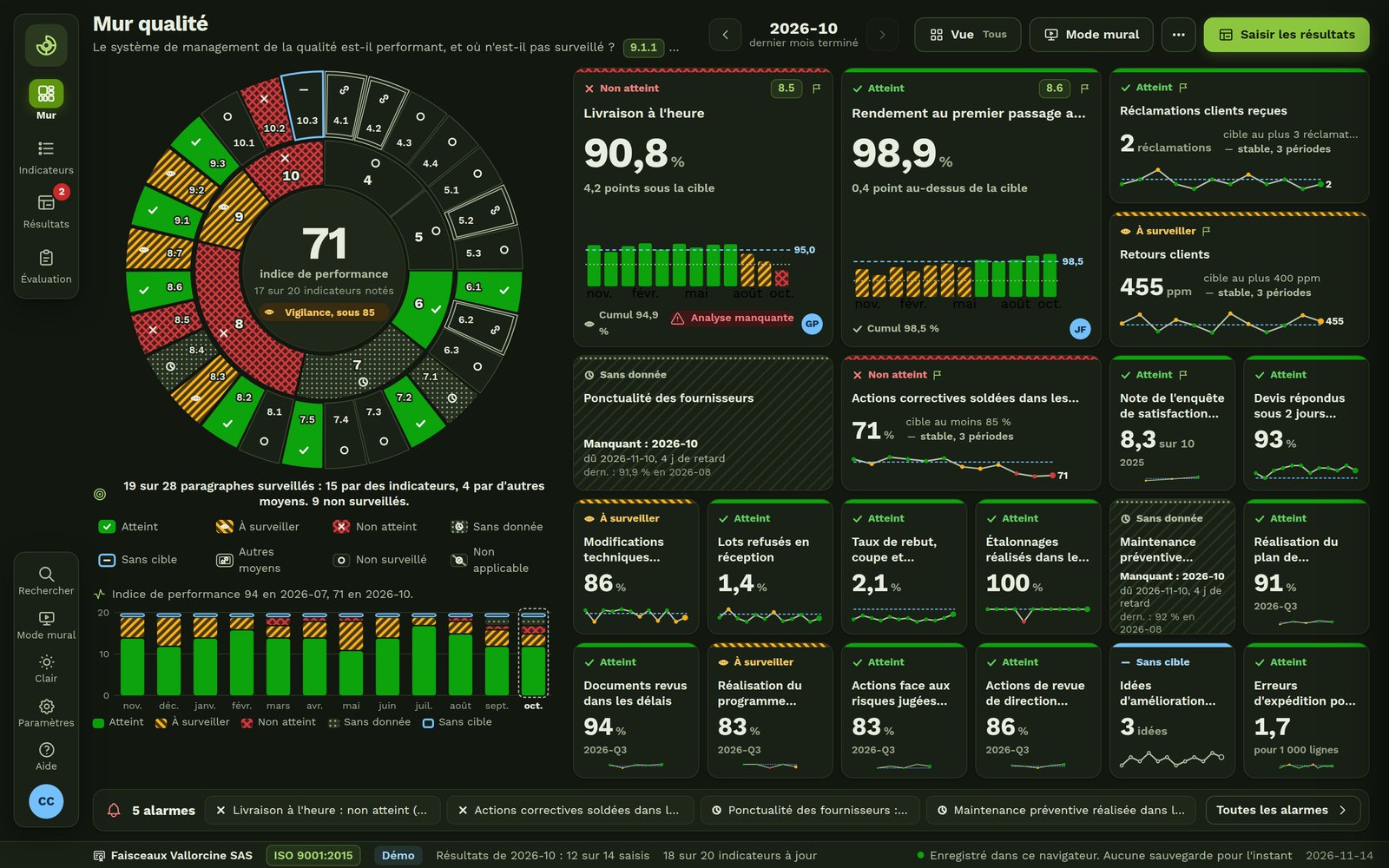
À gauche, la carte des articles avec l'indice de performance en son centre, la phrase de couverture, la légende des huit états et un ruban de douze mois. À droite, une tuile par indicateur, en trois tailles, Clé, Important et Standard, chacune gardant sa place d'un mois sur l'autre. En dessous, la ligne des alarmes ; tout en bas, la barre d'état avec les résultats saisis pour le mois et la date de votre dernière sauvegarde. Le sélecteur de période réaffiche n'importe quel mois passé tel qu'il était.

Mur qualité de 2026-10 : indice de performance 71, 19 sur 28 paragraphes surveillés, 20 tuiles en trois tailles, 5 alarmes
La carte des articles et son panneau

Au survol, chaque segment donne le paragraphe dans votre édition, son état et chaque indicateur avec sa valeur. Cliquez sur un segment : les autres tuiles s'estompent et un panneau liste les indicateurs du paragraphe, avec « Nouvel indicateur », « Ajouter depuis la bibliothèque » et, s'il n'en a aucun, « Dire comment il est surveillé » : par d'autres moyens, avec un texte, ou non applicable, avec la référence à votre domaine d'application.

Paragraphe 8.4 sélectionné : Ponctualité des fournisseurs sans donnée, Lots refusés en réception 1,4 % atteint
Les alarmes

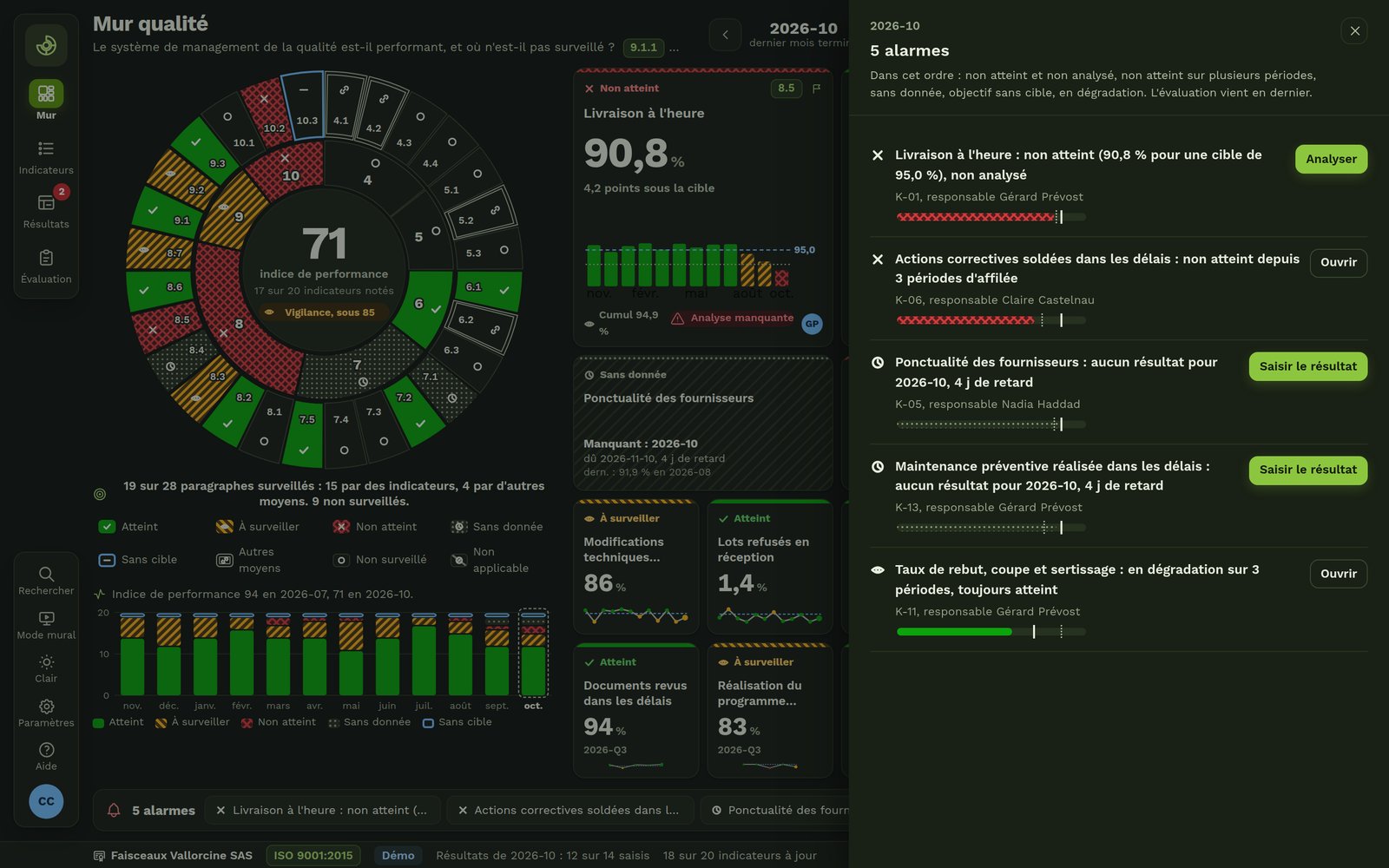
Une alarme par indicateur, dans cet ordre : non atteint et non analysé, sans donnée, non atteint plusieurs périodes d'affilée, objectif qualité sans cible, en dégradation. Une évaluation non signée dans les temps vient en dernier. « Toutes les alarmes » ouvre la liste, chacune avec sa barre, son responsable et l'action suivante sous forme de bouton : Analyser, Saisir le résultat, Fixer une cible ou Ouvrir.

Les cinq alarmes de 2026-10 avec les boutons Analyser et Saisir le résultat
Le mode mural, pour l'écran de l'atelier

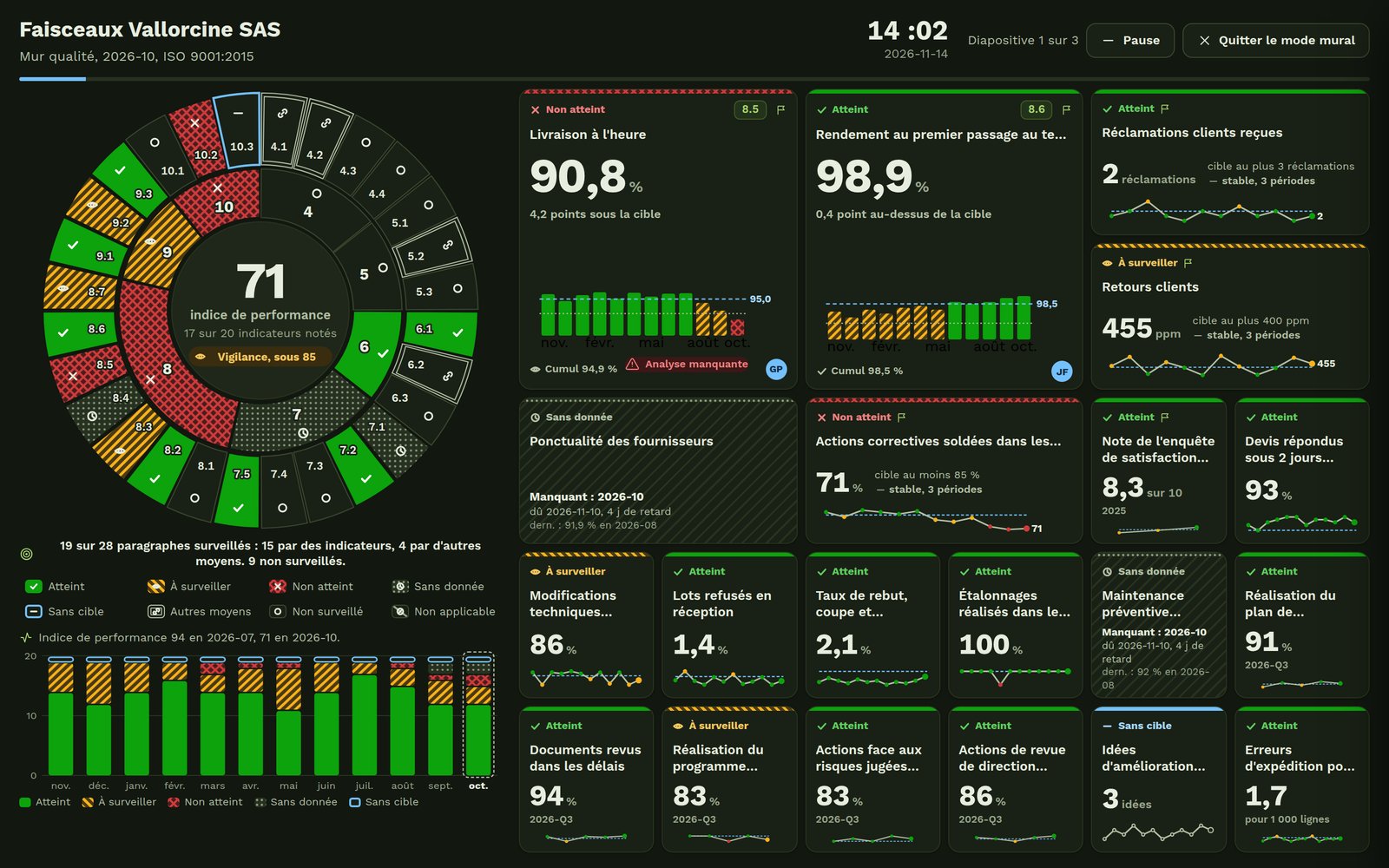
Appuyez sur W : le mur passe en plein écran pour la salle de réunion ou l'atelier, avec l'organisme, la période, l'heure et la date en tête, des diapositives qui défilent et une diapositive de focus pour chaque indicateur Clé ou Important non atteint, avec son graphique et sa dernière analyse. Espace met en pause, les flèches changent de diapositive, Échap permet de sortir. Rien n'est modifiable en mode mural, et un réglage retire les initiales des responsables.

Mode mural : Faisceaux Vallorcine SAS, mur qualité de 2026-10
Les indicateurs et le plan de surveillance

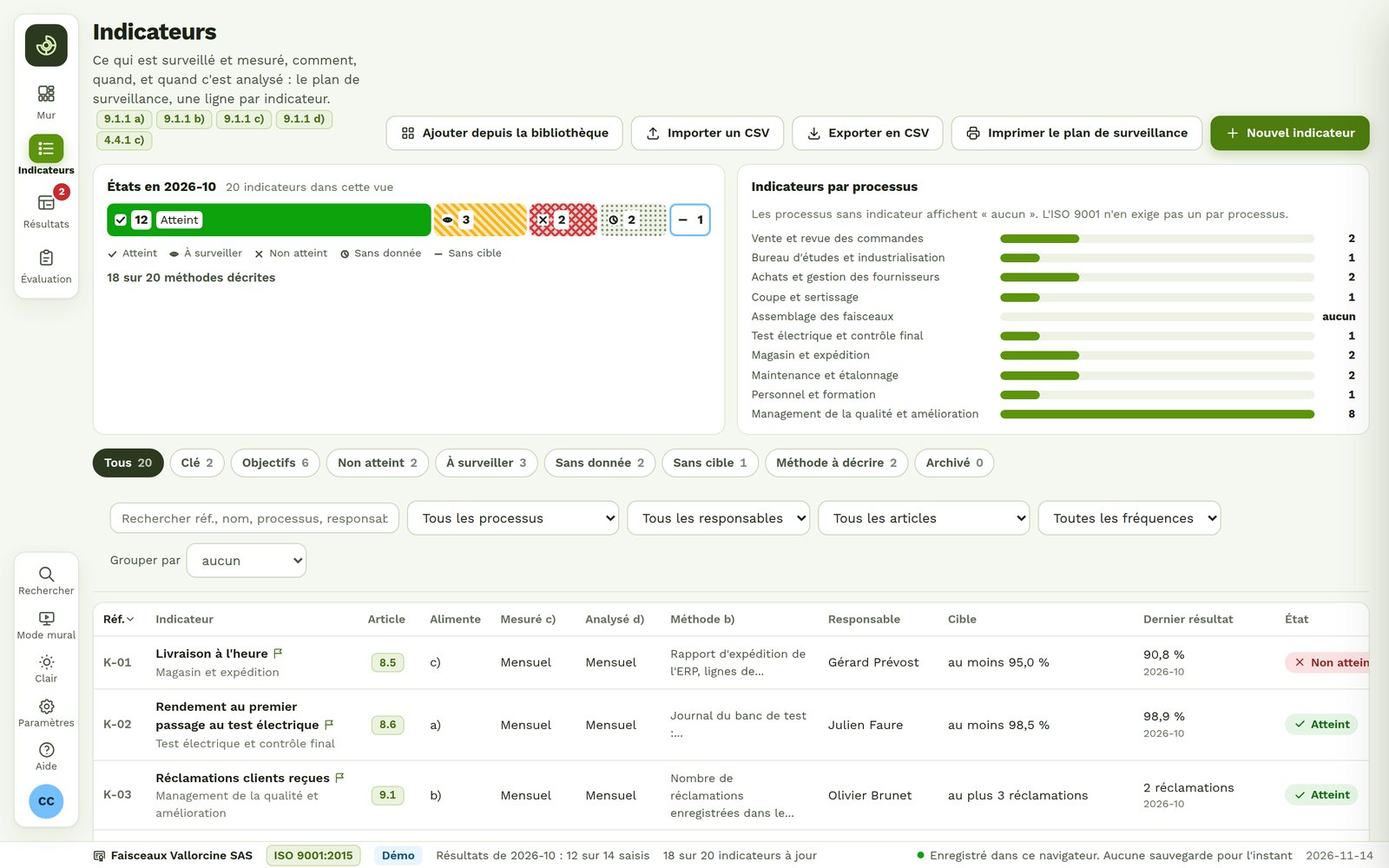
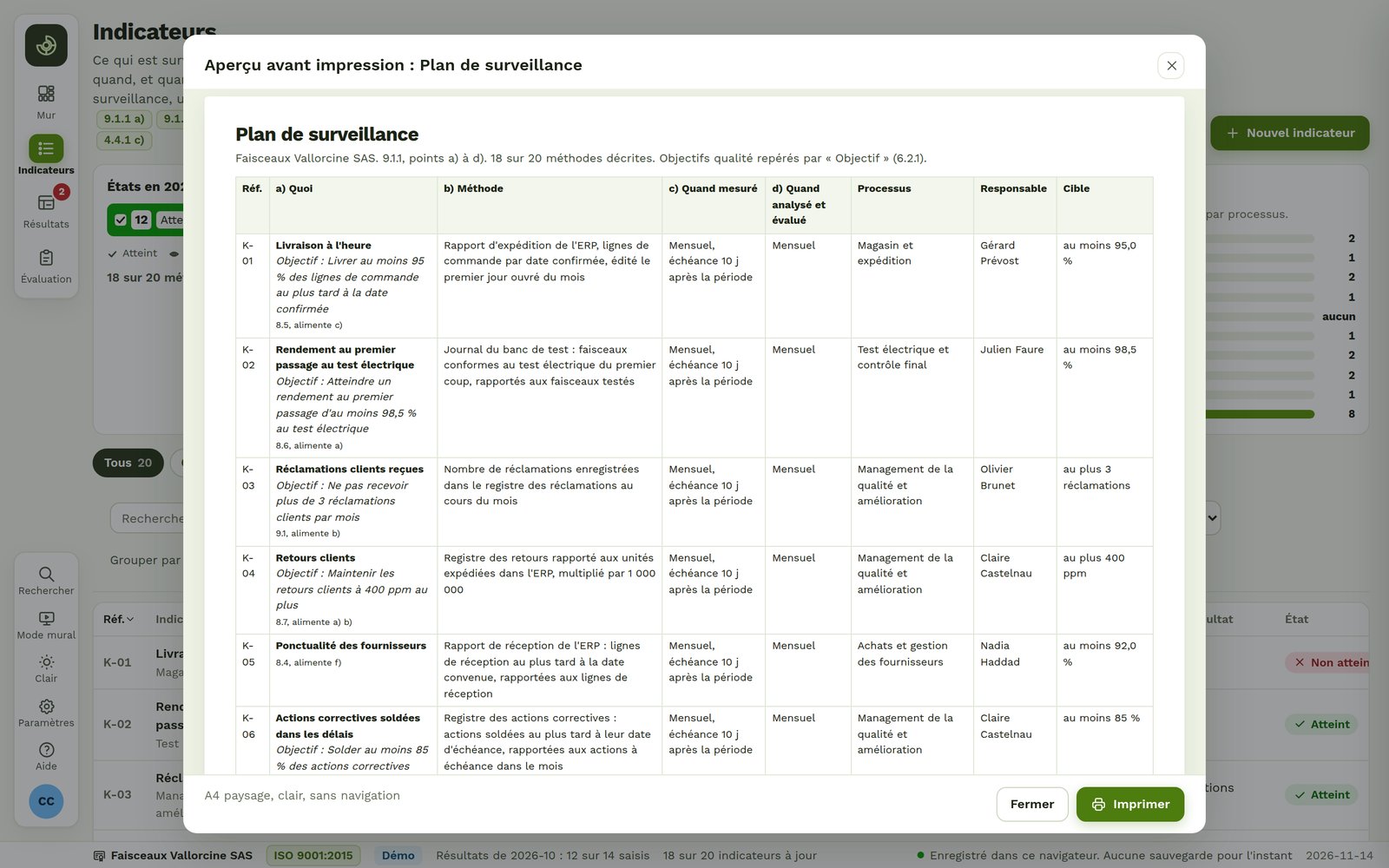
Chaque indicateur sur une ligne : article, points du 9.1.3 qu'il alimente, quand il est mesuré, quand il est analysé, sa méthode, son responsable, sa cible, son dernier résultat et son état. Des filtres Clé, Objectifs, Non atteint, Sans donnée, Méthode à décrire et d'autres, et un graphique des indicateurs par processus qui fait apparaître les processus qui n'en ont aucun. « Imprimer le plan de surveillance » donne le tableau A4 avec les colonnes a) Quoi, b) Méthode, c) Quand mesurer, d) Quand analyser et évaluer.

Page Indicateurs : états de 2026-10, indicateurs par processus, tableau des 20 indicateursPlan de surveillance selon le 9.1.1, points a) à d), objectifs qualité repérés
La fiche indicateur et l'analyse

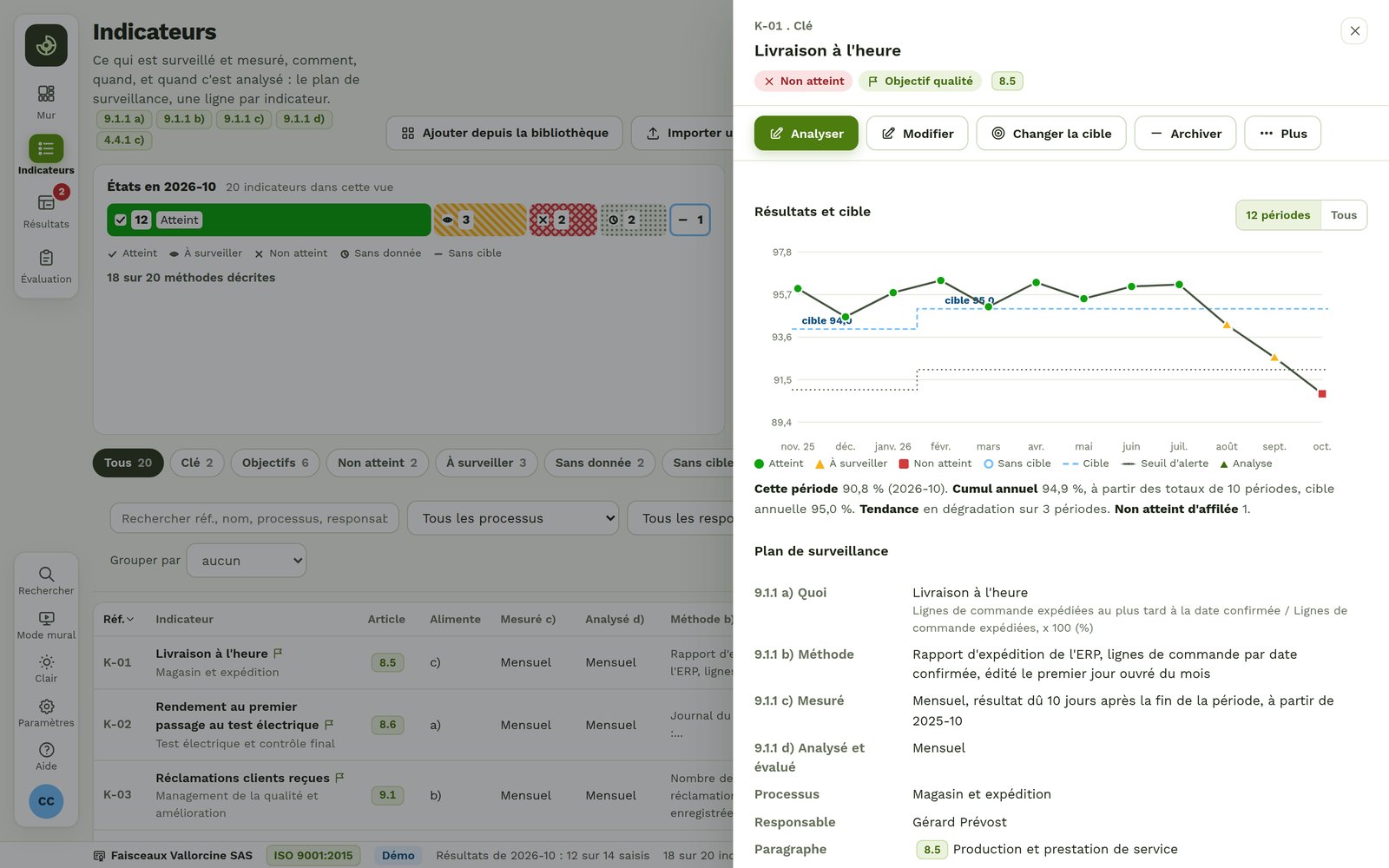
Le graphique de tous les résultats, avec la cible en ligne à paliers et le seuil d'alerte, un vide là où un résultat manque, puis la période en cours, le cumul annuel avec sa base, la tendance et le nombre de périodes non atteintes d'affilée. En dessous : le plan de surveillance de l'indicateur, ses résultats, ses cibles avec leur mois de départ, ses analyses et son journal des modifications. Depuis un résultat non atteint, Analyser enregistre ce que montre le résultat, la décision prise et la référence de l'action là où vous la suivez.

Fiche K-01 Livraison à l'heure : non atteint, objectif qualité, graphique sur 12 périodes, plan de surveillance
Une bibliothèque de 36 exemples d'indicateurs

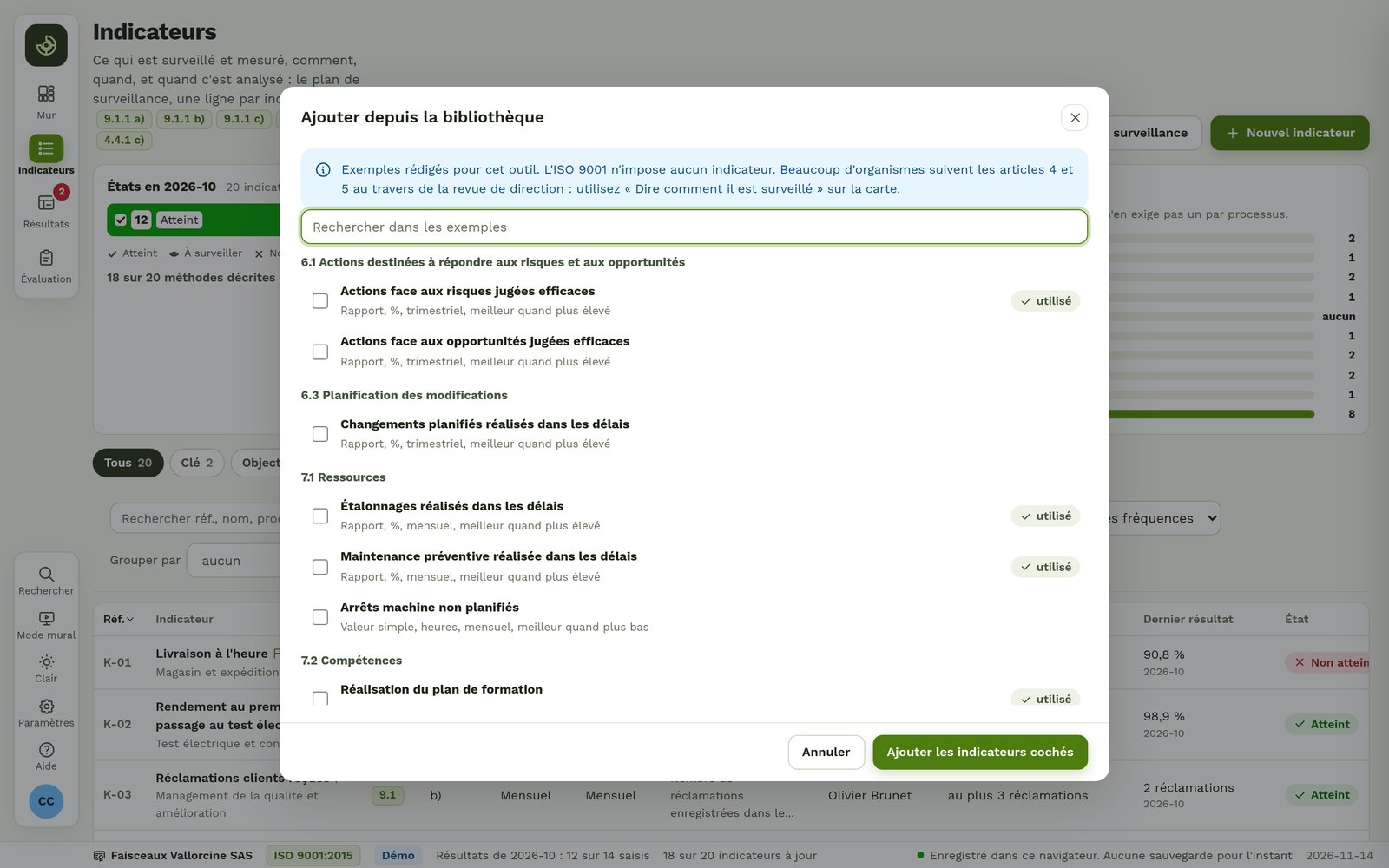
Partez d'exemples classés par article, chacun avec son type, son unité, sa fréquence suggérée et son paragraphe. Cochez-en plusieurs et ajoutez-les d'un coup, puis fixez le responsable et la cible. Ce sont des exemples écrits pour cet outil : l'ISO 9001 n'impose aucun indicateur.

Ajouter depuis la bibliothèque : exemples classés par article, ceux déjà utilisés repérés
Les résultats, la saisie de fin de mois

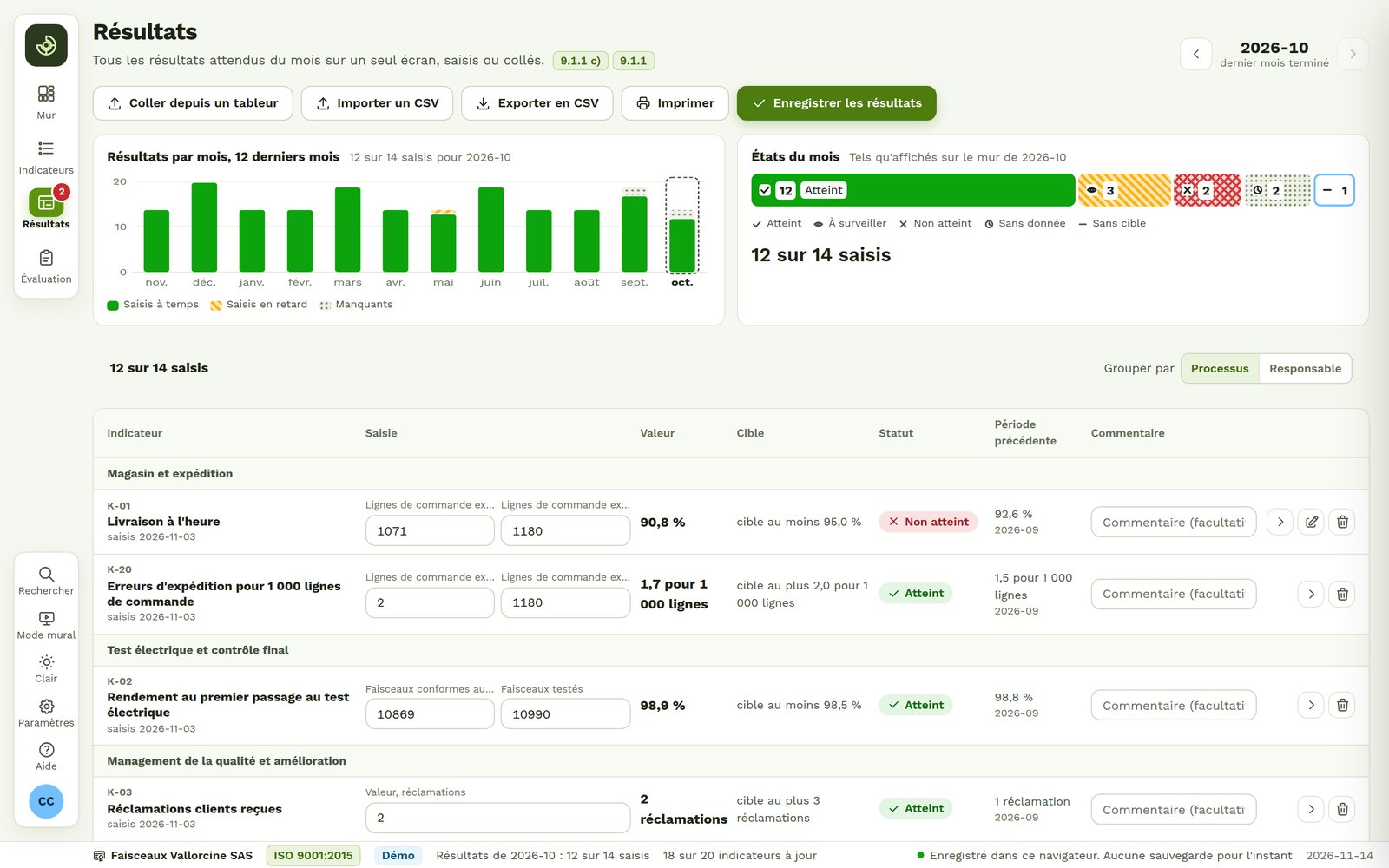
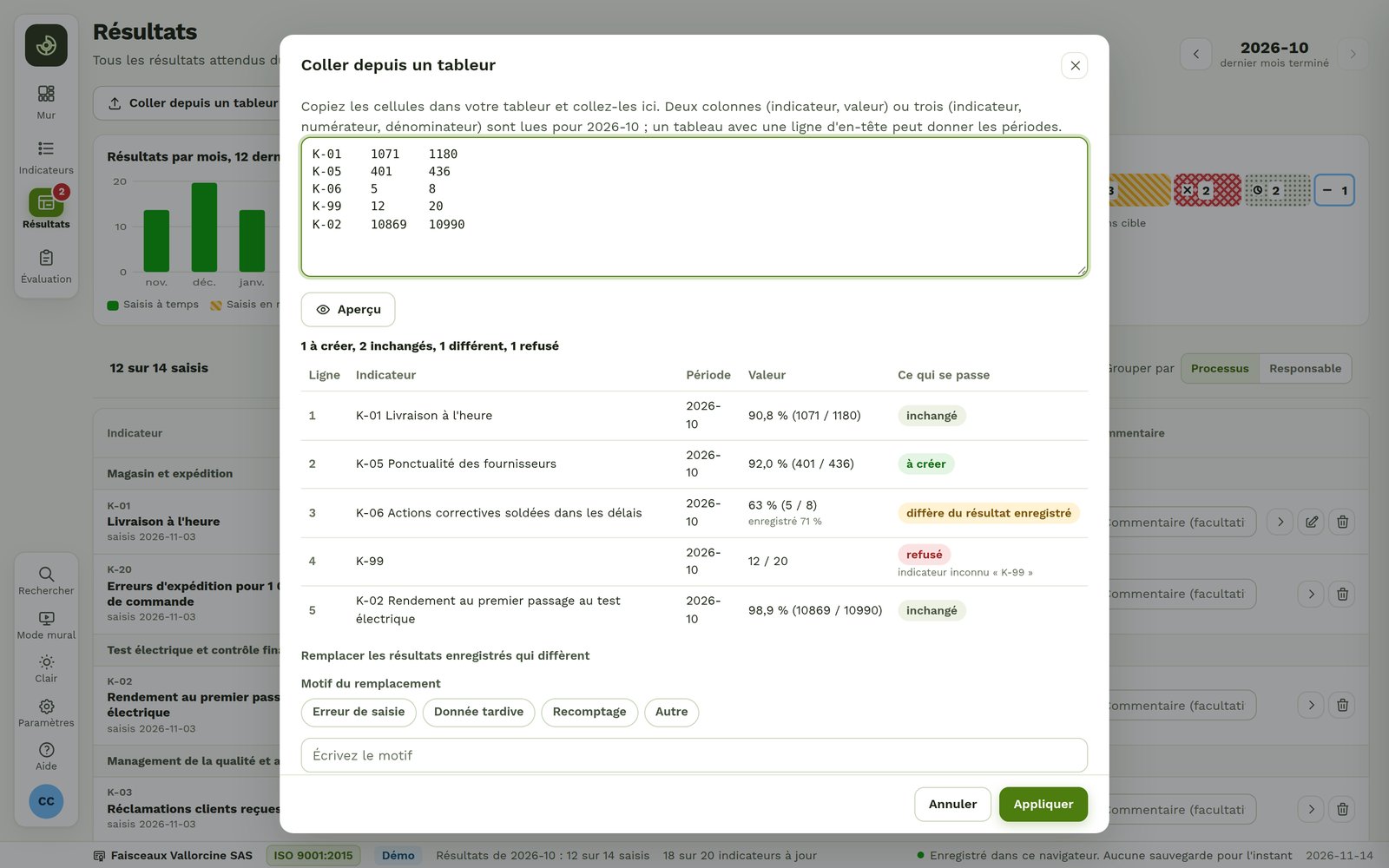
Tous les résultats attendus pour le mois sur un seul écran, regroupés par processus ou par responsable, les résultats trimestriels dans les mois qui ferment un trimestre. Pour un ratio, tapez les deux comptages : la valeur et son statut s'affichent pendant la saisie. « Coller depuis un tableur » lit deux ou trois colonnes, ou un tableau avec une ligne d'en-tête, et montre ce que ferait chaque ligne : à créer, inchangé, diffère du résultat enregistré, ou refusé avec son motif. Rien n'est écrit avant que vous appliquiez. Import et export CSV également.

Résultats de 2026-10 : 12 sur 14 saisis, résultats par mois sur 12 moisColler depuis un tableur : 1 à créer, 2 inchangés, 1 différent, 1 refusé pour un indicateur inconnu
L'évaluation du 9.1.3, signée

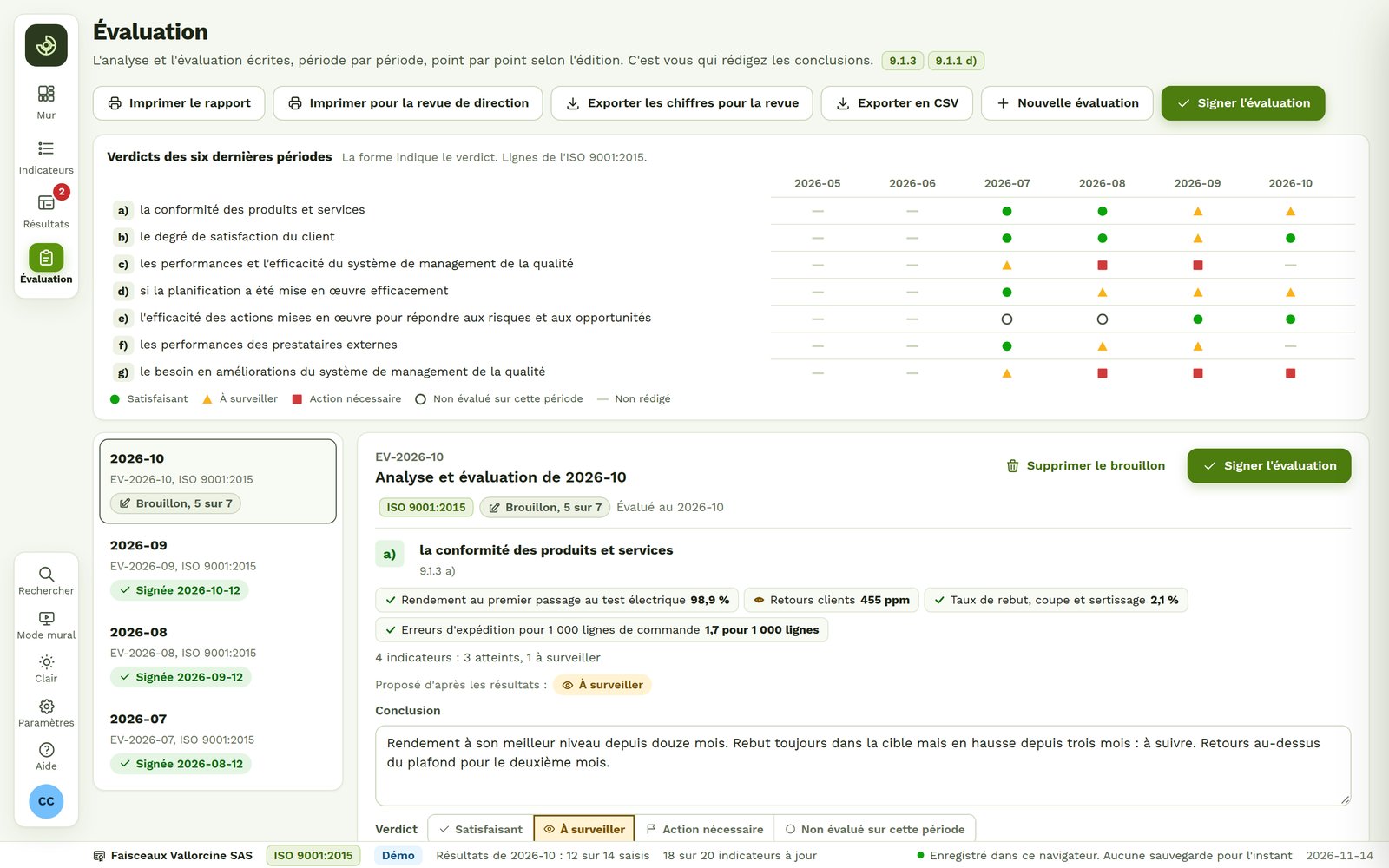
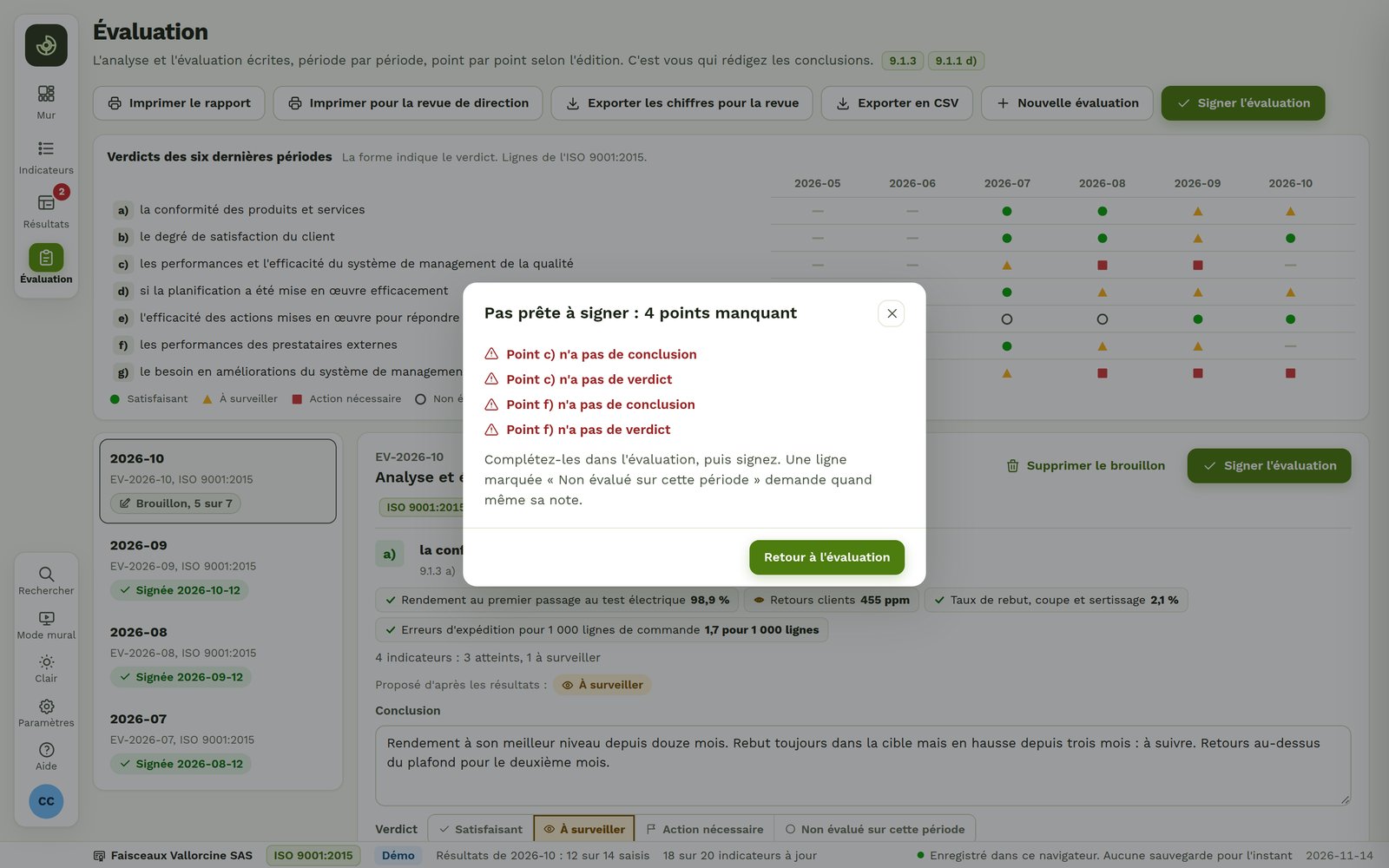
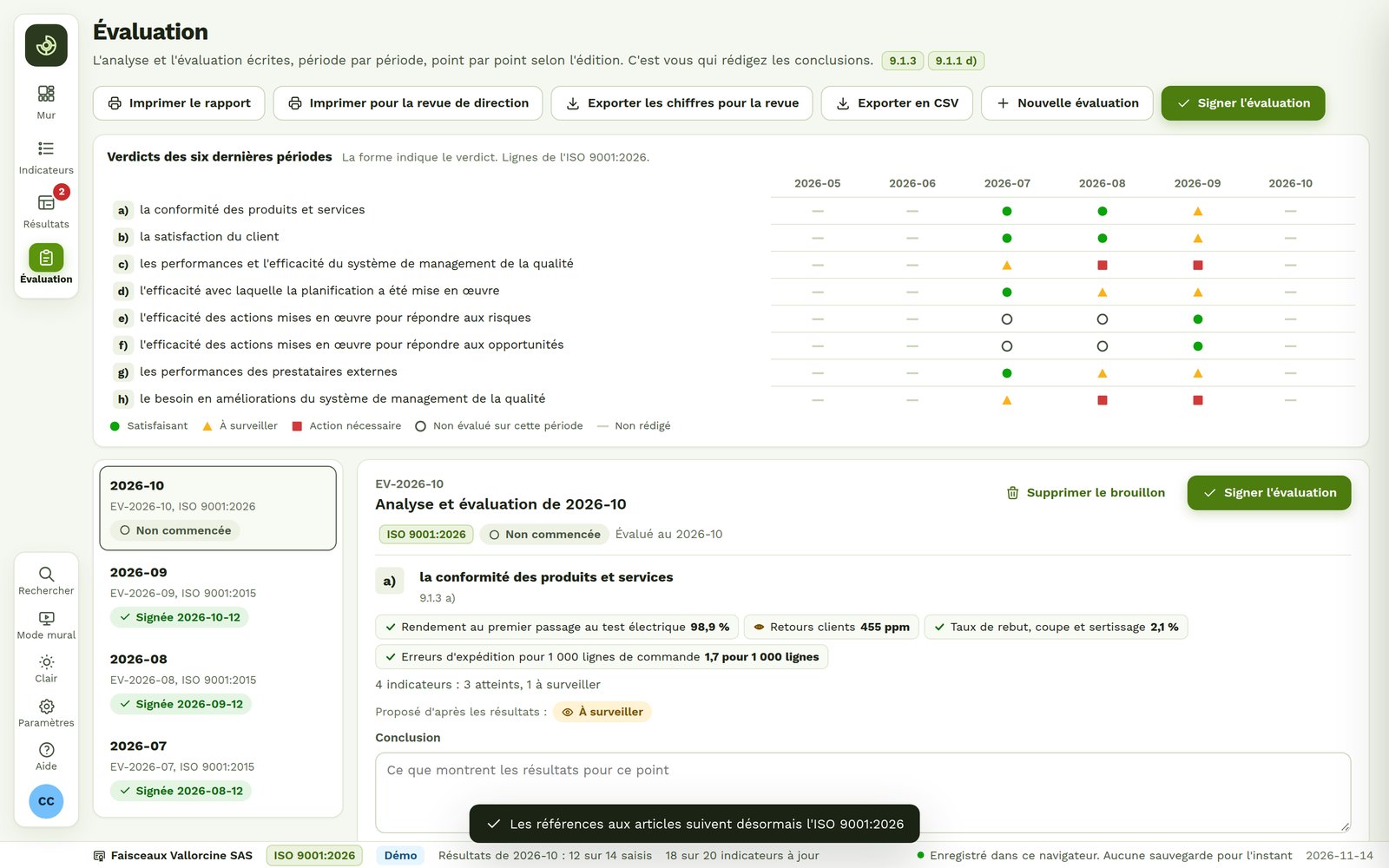
La grille des verdicts montre les six dernières périodes, une ligne par point, avec une forme par verdict : Satisfaisant, À surveiller, Action nécessaire, Non évalué sur cette période. La fiche d'une période donne, pour chaque point, les indicateurs qui l'alimentent, leurs analyses, le verdict proposé à partir des résultats, votre conclusion et la référence de l'action quand il en faut une. Avant la signature, l'outil liste ce qui manque. Si un résultat change après la signature, la fiche le signale.

Évaluation de 2026-10 selon l'ISO 9001:2015 : verdicts des six dernières périodes et point a) avec sa conclusionPas encore prête à signer : un point sans conclusion, un autre sans verdict
Les éléments d'entrée de la revue de direction

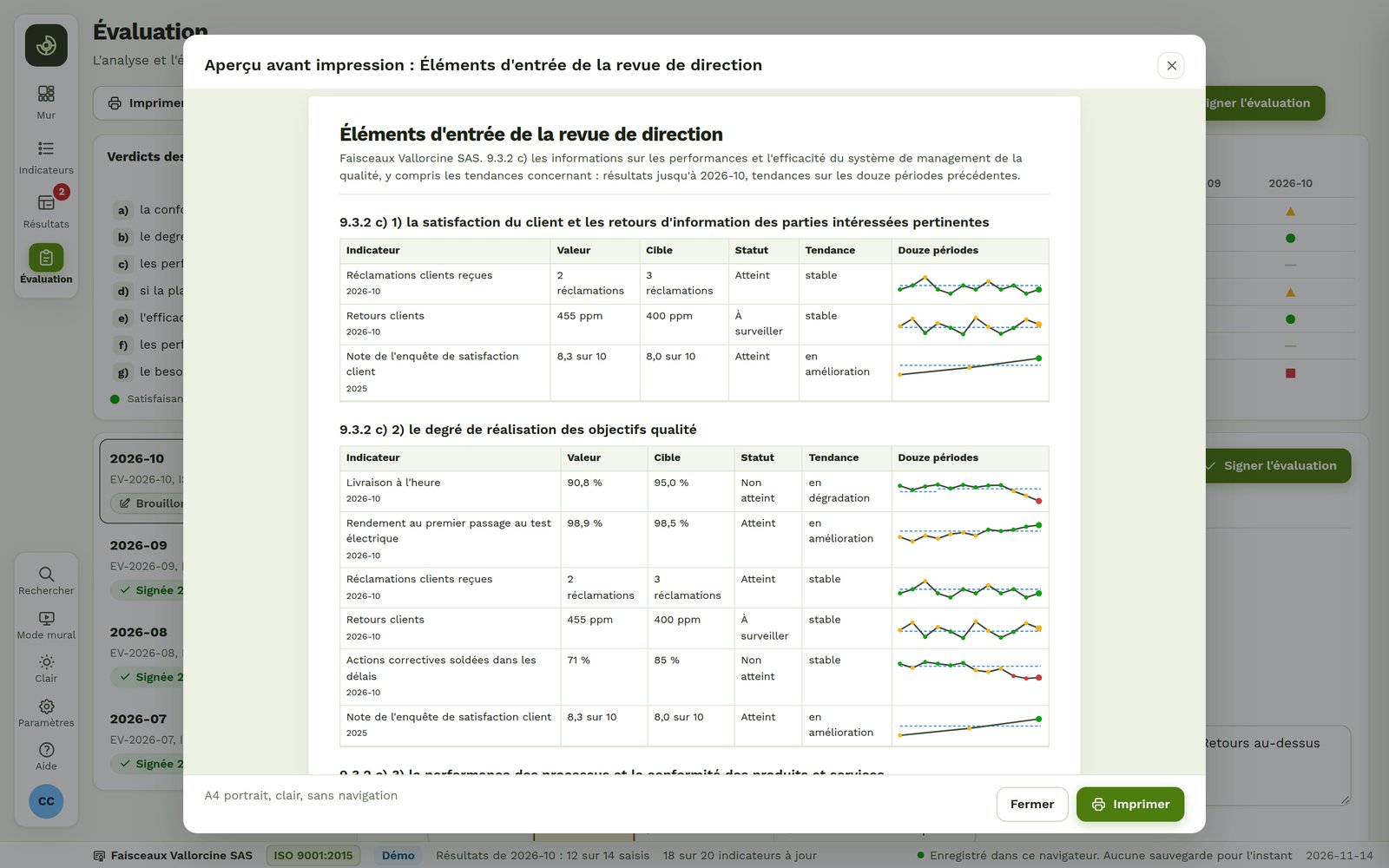
Une impression avec les sept sujets de performance de la revue de direction, dans l'ordre et la numérotation de votre édition : 9.3.2 c) en 2015, 9.3.2 d) en 2026. Chaque indicateur avec sa valeur, sa cible, son statut, sa tendance en toutes lettres et un graphique sur douze périodes. « Exporter les chiffres pour la revue » produit un fichier à deux colonnes, indicateur et valeur, pour la fonction « Coller des chiffres » de l'outil Revue de direction.

Éléments d'entrée de la revue de direction, 9.3.2 c) 1) satisfaction des clients et 2) objectifs qualité, sur douze périodes
ISO 9001:2015 ou ISO 9001:2026

Vous choisissez votre édition dans les Paramètres, 2015 par défaut. La carte des articles, les points du 9.1.3 et du 9.3.2, les références d'articles et les impressions la suivent. Changer d'édition ne modifie aucune donnée. Une évaluation garde l'édition sous laquelle elle a été commencée.

Évaluation en mode ISO 9001:2026, avec ses huit points a) à h)
Recherche, raccourcis, sombre, clair et téléphone

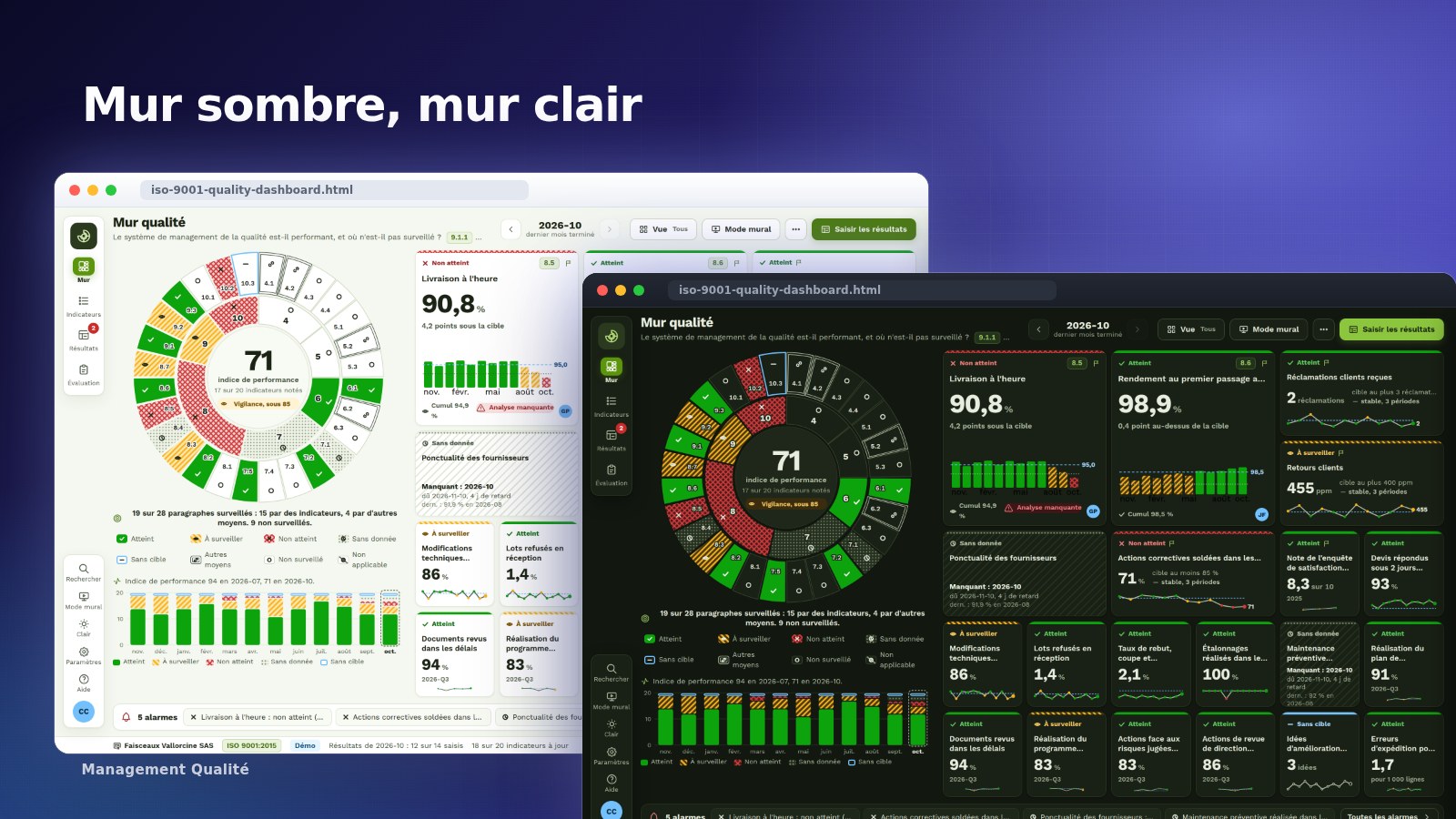
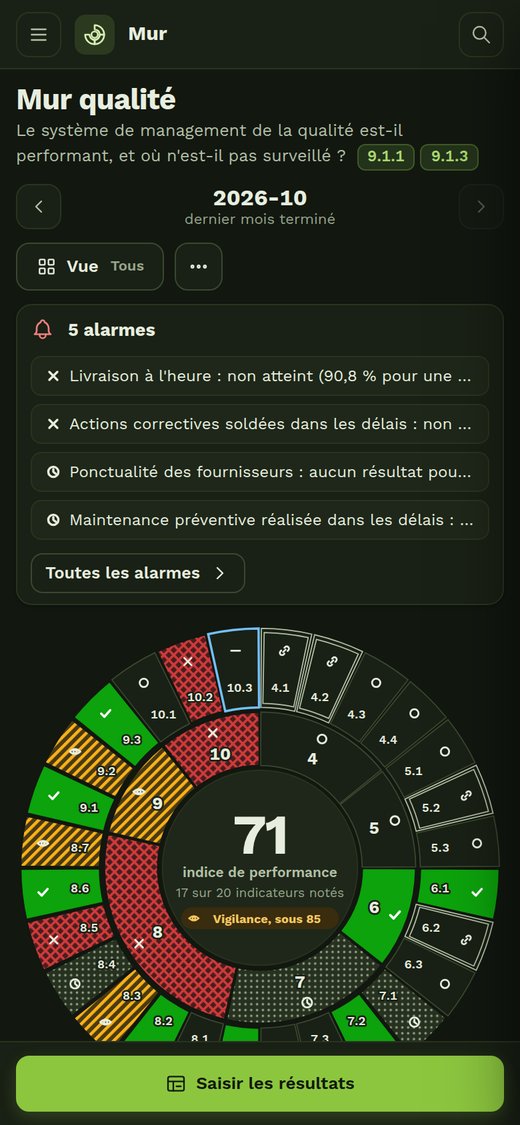
Ctrl K cherche dans les indicateurs, les analyses et les évaluations, et lance des commandes. E ouvre la saisie des résultats, N crée un indicateur, W lance le mode mural, les flèches changent de période. L'outil s'ouvre en affichage sombre, pensé pour un écran au mur ; l'affichage clair est à un clic, et toutes les impressions sont claires. Sur un téléphone, le mur empile la carte et les tuiles, avec « Saisir les résultats » dans une barre en bas.

Le mur en affichage sombre et en affichage clairLe mur sur un téléphone

Vos données restent chez vous

Pas de compte, pas de cloud. Vos indicateurs, vos résultats et vos évaluations restent dans votre navigateur, sur votre ordinateur.

Carte Vos données : stockées dans ce navigateur uniquement, espace utilisé, dernière sauvegarde, 20 indicateurs, 206 résultats, 4 évaluations, télécharger une sauvegarde, restaurer une sauvegarde, charger la démo, repartir de zéro
  • Hors ligne. Un seul fichier HTML qui s'ouvre dans votre navigateur. Rien à installer, aucune connexion internet nécessaire.
  • Rien n'est envoyé nulle part. Vos chiffres sont stockés dans ce navigateur uniquement.
  • Sauvegarde en un clic. La barre d'état affiche toujours la date de votre dernière sauvegarde. La restauration demande une confirmation et propose d'abord de sauvegarder les données en place.
  • La démo, puis votre système. Explorez l'entreprise de démonstration, un fabricant de faisceaux électriques avec 20 indicateurs, 206 résultats et 4 évaluations, puis repartez de zéro et ajoutez vos propres indicateurs ou des exemples de la bibliothèque.

Pour qui

  • Responsables qualité
  • Dirigeants qui veulent un écran plutôt qu'un diaporama mensuel
  • Entreprises certifiées ISO 9001
  • Entreprises qui préparent leur certification
  • Industriels, ateliers, sociétés de services et laboratoires
  • Consultants qui mettent en place le suivi du système d'un client

Configuration requise

NavigateurChrome, Edge ou Firefox.
OrdinateurWindows ou Mac.
InstallationAucune. Vous ouvrez le fichier HTML, c'est tout.
TéléphoneL'affichage s'adapte à un écran de téléphone. Le mode mural est fait pour un écran d'ordinateur.
InternetInutile pour utiliser le tableau de bord.
LicenceUn utilisateur, sur un ordinateur.

Comment l'obtenir

  1. 1
    Achetez l'outilPaiement sécurisé.
  2. 2
    TéléchargezLe fichier du tableau de bord et le guide de démarrage (PDF), depuis votre commande.
  3. 3
    Ouvrez-leDouble-cliquez sur le fichier. Il s'ouvre dans votre navigateur, hors ligne.
  4. 4
    Explorez, puis lancez-vousParcourez l'entreprise de démonstration, puis repartez de zéro, ajoutez vos indicateurs et collez vos résultats passés.

Questions fréquentes

Comment fonctionne le prix annuel ?

Vous payez 179 € pour l'outil, avec un an de support et de mises à jour. Ensuite, le support et les mises à jour coûtent 59 € par an : le renouvellement est automatique, au prix indiqué lors de la commande.

Que se passe-t-il si je ne renouvelle pas ?

Vous gardez l'outil et vos données. Seuls le support et les mises à jour s'arrêtent.

Comment annuler le renouvellement ?

Depuis Mon compte sur managementqualite.com, rubrique Abonnements, à tout moment avant la date de renouvellement. Vous gardez l'outil téléchargé.

L'ISO 9001 exige-t-elle un tableau de bord, ou un indicateur par article ?

Non. L'ISO 9001 n'exige ni tableau de bord, ni indicateur par article, ni cible sur chaque indicateur, ni fréquence, ni seuil d'alerte. Elle demande de déterminer ce qui est surveillé et mesuré, les méthodes, quand la surveillance et la mesure sont réalisées et quand les résultats sont analysés et évalués (9.1.1), d'analyser et d'évaluer les résultats sur les sujets listés au 9.1.3, et d'apporter les informations sur la performance à la revue de direction (9.3.2). Le tableau de bord est une façon de montrer tout cela.

Chaque indicateur, cible, seuil, fréquence et pondération de l'outil est un choix de votre organisme, et l'Aide le dit. Un paragraphe Non surveillé est un constat affiché sur la carte, jamais qualifié de non-conformité.

Suit-il l'ISO 9001:2015 ou l'ISO 9001:2026 ?

Les deux. Vous choisissez votre édition dans les Paramètres, 2015 par défaut. La carte compte 28 paragraphes en 2015 et 27 en 2026, l'évaluation sept points en 2015, a) à g), et huit en 2026, a) à h), et les éléments d'entrée de la revue suivent le 9.3.2 c) ou le 9.3.2 d). Les indicateurs, les résultats, les cibles et les calculs restent les mêmes.

Les libellés de l'ISO 9001:2026 reprennent le texte français de la norme. Ceux de l'ISO 9001:2015 sont une traduction de la version anglaise de la norme, réalisée pour l'outil, et l'Aide le précise.

Qu'est-ce que l'indice de performance au centre de la carte ?

La part pondérée des indicateurs qui atteignent leur cible : poids 3 pour un indicateur Clé, 2 pour Important, 1 pour Standard, un À surveiller comptant pour moitié. Les indicateurs sans donnée ou sans cible sont écartés et comptés à côté (« 17 sur 20 indicateurs notés »). C'est un chiffre de cet outil, pas de l'ISO 9001, et vous fixez sa cible dans les Paramètres. L'Aide détaille chaque calcul sous « Comment est-ce calculé ? ».

Puis-je reprendre les résultats que j'ai déjà dans Excel ?

Oui. Copiez les cellules de votre tableur et collez-les dans Résultats : deux colonnes (indicateur, valeur), trois (indicateur, numérateur, dénominateur), ou un tableau avec une colonne par période. L'indicateur est reconnu par son identifiant ou son nom exact. Chaque ligne est contrôlée et affichée avant toute écriture. L'import et l'export CSV sont là aussi.

J'utilise aussi l'outil Revue de direction ou la Gestion des non-conformités et actions correctives. Qu'est-ce qui va où ?

Les autres outils tiennent les enregistrements ; ce tableau de bord montre les chiffres dans le temps. L'outil Revue de direction (129 €) tient la revue elle-même : ordre du jour, compte rendu, décisions et actions. Le tableau de bord tient les séries mensuelles, trimestrielles et annuelles et imprime les éléments de performance de la revue ; « Exporter les chiffres pour la revue » produit le fichier qu'accepte sa fonction « Coller des chiffres ». Depuis la Gestion des non-conformités et actions correctives (179 €), vous tapez ou collez des chiffres comme « Confinement dans les délais » ou « Efficacité des actions correctives ». Une analyse porte ici la référence de l'action là où vous la suivez, par exemple un numéro de non-conformité.

Puis-je afficher le mur sur un écran à l'atelier ?

Oui, depuis l'ordinateur relié à cet écran. Le mode mural passe en plein écran, fait défiler les diapositives au rythme que vous choisissez (20 secondes par défaut) et ajoute une diapositive de focus pour chaque indicateur Clé ou Important non atteint. Rien n'est modifiable en mode mural, et vous pouvez masquer les initiales des responsables.

Plusieurs personnes peuvent-elles l'utiliser ?

Une licence couvre un utilisateur sur un ordinateur. Les indicateurs peuvent avoir pour responsable n'importe quelle personne de votre liste, mais le tableau de bord vit dans le navigateur de votre ordinateur, sans synchronisation entre ordinateurs. Pour un collègue qui a besoin de l'outil sur son propre poste, prenez une seconde licence.

Comment passer sur un autre ordinateur ?

Téléchargez une sauvegarde dans les Paramètres, copiez le fichier HTML et la sauvegarde sur le nouvel ordinateur, ouvrez le fichier et restaurez la sauvegarde.

Que se passe-t-il si j'efface les données de mon navigateur ?

Le tableau de bord enregistré dans ce navigateur est effacé. Restaurez votre dernière sauvegarde et vous retrouvez tout. La barre d'état indique la date de votre dernière sauvegarde, et l'outil vous prévient quand elle est ancienne.

Qu'est-ce que l'outil ne fait pas ?

La planification des objectifs qualité selon le 6.2.2 (actions, ressources, qui, quand), les registres de non-conformités, de réclamations ou de risques, les enquêtes clients, les cartes de contrôle, le compte rendu de la revue de direction, la lecture des fichiers d'autres outils, le stockage de documents et les rappels par e-mail.

Quelles autres ressources ISO 9001 propose Management Qualité ?

Le kit documentaire ISO 9001 (289 €) pour les documents de votre système qualité, les checklists d'implémentation, d'audit interne et d'audit de certification, et les formations en ligne (69 €).

Tout votre système qualité sur un seul mur

Téléchargement immédiat.

Acheter l'outil, 179 €